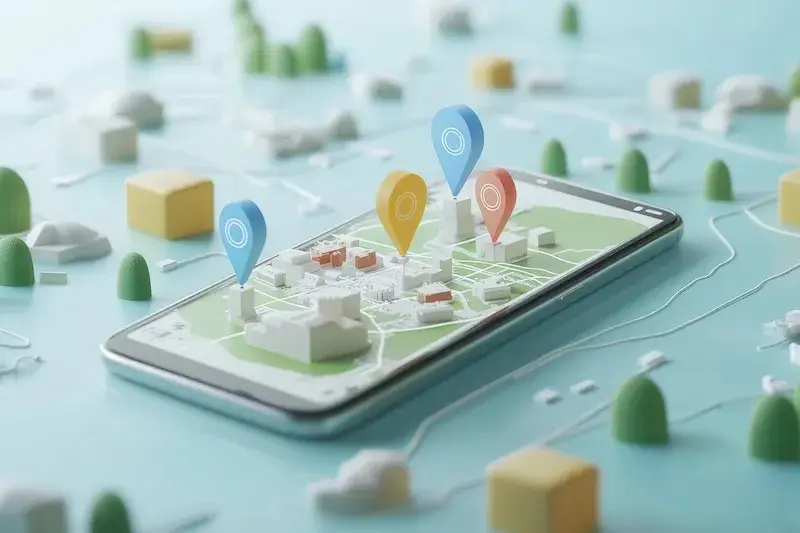
Aby dodać pinezkę na Google Maps, należy najpierw otworzyć aplikację lub stronę internetową Google Maps. Po załadowaniu mapy można zlokalizować miejsce, które chcemy oznaczyć. W tym celu można skorzystać z opcji wyszukiwania, wpisując nazwę lokalizacji lub przeglądając mapę ręcznie. Gdy znajdziemy odpowiednie miejsce, wystarczy kliknąć prawym przyciskiem myszy na wybrane miejsce na mapie, co spowoduje wyświetlenie menu kontekstowego. W tym menu należy wybrać opcję „Dodaj brakujące miejsce” lub „Zapisz jako ulubione”, w zależności od tego, co chcemy osiągnąć. Po wybraniu tej opcji pojawi się formularz, w którym można wpisać dodatkowe informacje o miejscu, takie jak nazwa, kategoria oraz opis. Uzupełnienie tych danych jest istotne, ponieważ pozwala innym użytkownikom lepiej zrozumieć, co to za lokalizacja i dlaczego warto ją odwiedzić.
Jak dodać pinezkę na Google Maps z telefonu
Dodawanie pinezki na Google Maps z telefonu jest równie proste jak na komputerze. Najpierw należy otworzyć aplikację Google Maps na swoim smartfonie. Po uruchomieniu aplikacji można skorzystać z opcji wyszukiwania lub przeglądać mapę, aby znaleźć interesujące nas miejsce. Gdy już zlokalizujemy odpowiednią lokalizację, wystarczy nacisnąć i przytrzymać palec na danym punkcie na mapie. To spowoduje pojawienie się pinezki w wybranym miejscu oraz wyświetlenie dodatkowych opcji w dolnej części ekranu. Następnie możemy kliknąć na nazwę miejsca, aby uzyskać więcej informacji oraz możliwość dodania go do ulubionych lub udostępnienia innym użytkownikom. Warto również zaznaczyć, że aplikacja umożliwia dodanie zdjęć oraz recenzji do oznaczonego miejsca, co może być pomocne dla innych osób planujących wizytę w tej lokalizacji.
Jak dodać pinezkę na Google Maps i udostępnić znajomym

Jeśli chcemy nie tylko dodać pinezkę na Google Maps, ale także podzielić się nią ze znajomymi, proces ten jest bardzo prosty. Po dodaniu pinezki do wybranego miejsca według wcześniej opisanych kroków, możemy przejść do opcji udostępniania. W aplikacji mobilnej wystarczy kliknąć na oznaczone miejsce, a następnie wybrać opcję „Udostępnij”. Pojawi się lista dostępnych metod udostępniania, takich jak wiadomości tekstowe, e-mail czy media społecznościowe. Możemy również skopiować link do lokalizacji i wkleić go tam, gdzie chcemy go udostępnić. Dzięki temu nasi znajomi będą mogli łatwo znaleźć miejsce, które im polecamy lub które chcemy wspólnie odwiedzić. Udostępnianie pinezek jest szczególnie przydatne podczas organizowania spotkań czy wydarzeń w konkretnych lokalizacjach.
Jak dodać pinezkę na Google Maps i edytować jej szczegóły
Po dodaniu pinezki na Google Maps istnieje możliwość edytowania jej szczegółów w dowolnym momencie. Aby to zrobić, należy ponownie otworzyć aplikację lub stronę internetową Google Maps i odnaleźć wcześniej dodaną pinezkę. Można to zrobić poprzez przeszukiwanie zapisanych miejsc w zakładce „Ulubione” lub korzystając z historii wyszukiwania. Gdy już znajdziemy naszą pinezkę, klikamy na nią i wybieramy opcję „Edytuj”. Pojawi się formularz umożliwiający zmianę nazwy miejsca, dodanie nowych zdjęć czy aktualizację opisu. Możemy również zmienić kategorię miejsca lub dodać dodatkowe informacje kontaktowe. Edytowanie szczegółów pinezki jest ważne zwłaszcza wtedy, gdy zmieniają się okoliczności związane z daną lokalizacją – np. zmiana godzin otwarcia czy nowa oferta usługowa.
Jak dodać pinezkę na Google Maps i korzystać z niej w przyszłości
Po dodaniu pinezki na Google Maps warto wiedzieć, jak z niej korzystać w przyszłości. Gdy już oznaczymy interesujące nas miejsca, możemy łatwo do nich wracać w dowolnym momencie. Aby to zrobić, wystarczy otworzyć aplikację Google Maps i przejść do zakładki „Ulubione” lub „Moje miejsca”. W tej sekcji znajdziemy wszystkie zapisane lokalizacje, w tym te, które zostały oznaczone pinezkami. Możemy przeglądać listę miejsc, a także korzystać z opcji wyszukiwania, aby szybko znaleźć konkretną pinezkę. Po znalezieniu interesującej nas lokalizacji wystarczy kliknąć na nią, aby uzyskać szczegółowe informacje, takie jak adres, godziny otwarcia czy recenzje innych użytkowników. Dodatkowo możemy skorzystać z opcji nawigacji, aby uzyskać wskazówki dojazdu do danego miejsca.
Jak dodać pinezkę na Google Maps i organizować spotkania
Dodawanie pinezek na Google Maps może być niezwykle pomocne podczas organizowania spotkań z przyjaciółmi lub rodziną. Kiedy planujemy wspólne wyjście do restauracji, kawiarni czy innego miejsca, możemy oznaczyć je na mapie i udostępnić innym uczestnikom wydarzenia. Dzięki temu każdy będzie miał dostęp do dokładnej lokalizacji oraz dodatkowych informacji o miejscu. Warto również dodać notatki dotyczące spotkania, takie jak ustalona godzina czy szczegóły dotyczące rezerwacji. Możemy to zrobić poprzez edytowanie pinezki i dodanie odpowiednich informacji w opisie. W przypadku większych grup warto stworzyć wspólną listę miejsc, które mogą być interesujące dla wszystkich uczestników spotkania. Dzięki temu każdy będzie mógł wyrazić swoje preferencje i wspólnie ustalić najlepszą lokalizację.
Jak dodać pinezkę na Google Maps i korzystać z funkcji offline
Warto również wiedzieć, że Google Maps oferuje możliwość korzystania z funkcji offline, co jest szczególnie przydatne podczas podróży w miejscach o ograniczonym dostępie do internetu. Aby móc korzystać z zapisanych pinezek bez połączenia z siecią, należy wcześniej pobrać mapy obszaru, który nas interesuje. W tym celu wystarczy otworzyć aplikację Google Maps i wyszukać konkretny region lub miasto. Następnie klikamy na nazwę miejsca u góry ekranu i wybieramy opcję „Pobierz mapę offline”. Po pobraniu mapy będziemy mogli przeglądać zapisane lokalizacje oraz korzystać z funkcji nawigacji nawet bez dostępu do internetu. To świetne rozwiązanie dla osób podróżujących w nieznane miejsca lub planujących dłuższe wyprawy, gdzie dostęp do sieci może być utrudniony.
Jak dodać pinezkę na Google Maps i zmieniać jej kolor
Jednym z ciekawych sposobów personalizacji naszych pinezek na Google Maps jest możliwość zmiany ich koloru. Choć domyślnie wszystkie pinezki są jednego koloru, można je dostosować do własnych preferencji lub kategorii miejsc. Aby zmienić kolor pinezki, należy najpierw otworzyć aplikację Google Maps i przejść do zakładki „Moje miejsca”. Następnie wybieramy konkretną pinezkę, którą chcemy edytować. Po kliknięciu na nią pojawi się opcja „Zmień kolor”, która pozwala wybrać spośród różnych dostępnych odcieni. Zmiana koloru może być przydatna w przypadku dużej liczby oznaczonych miejsc – dzięki różnym kolorom łatwiej jest rozróżnić kategorie takie jak restauracje, atrakcje turystyczne czy miejsca pracy.
Jak dodać pinezkę na Google Maps i korzystać z recenzji innych użytkowników
Kiedy dodajemy pinezkę na Google Maps, warto również zwrócić uwagę na recenzje innych użytkowników dotyczące danego miejsca. Przed wizytą w nowej restauracji czy kawiarni dobrze jest zapoznać się z opiniami osób, które już tam były. Dzięki temu możemy uniknąć rozczarowań oraz lepiej dopasować nasze oczekiwania do oferty danego lokalu. Aby znaleźć recenzje dotyczące konkretnej pinezki, wystarczy kliknąć na nią po jej dodaniu i przewinąć stronę w dół do sekcji „Opinie”. Tam znajdziemy zarówno pozytywne, jak i negatywne komentarze dotyczące jakości usług oraz atmosfery panującej w danym miejscu.
Jak dodać pinezkę na Google Maps i integrować ją z innymi aplikacjami
Dzięki możliwości integracji Google Maps z innymi aplikacjami mobilnymi możemy jeszcze bardziej zwiększyć funkcjonalność naszych pinezek. Na przykład wiele aplikacji do planowania podróży pozwala na synchronizację zapisanych lokalizacji z Google Maps. Dzięki temu możemy tworzyć trasy podróży uwzględniające wszystkie nasze ulubione miejsca oraz atrakcje turystyczne. Aby skorzystać z tej funkcjonalności, należy upewnić się, że mamy odpowiednie uprawnienia oraz że obie aplikacje są ze sobą połączone. Po synchronizacji możemy łatwo przeglądać nasze zaplanowane trasy oraz modyfikować je według własnych potrzeb.
Jak dodać pinezkę na Google Maps a także zarządzać swoimi ulubionymi miejscami
Zarządzanie swoimi ulubionymi miejscami na Google Maps to kluczowy element korzystania z tej aplikacji w codziennym życiu oraz podczas podróży. Po dodaniu pinezek warto regularnie przeglądać swoje ulubione lokalizacje oraz aktualizować je według własnych potrzeb. Możemy tworzyć różne listy miejsc – np. „Restauracje do odwiedzenia”, „Miejsca wakacyjne” czy „Atrakcje turystyczne”. Dzięki temu łatwiej będzie nam organizować przyszłe wyjazdy oraz planować weekendowe wypady za miasto. Aby stworzyć nową listę miejsc, wystarczy przejść do zakładki „Moje miejsca” i kliknąć opcję „Utwórz nową listę”. Następnie możemy dodawać kolejne pinezki do utworzonej listy oraz dzielić się nią ze znajomymi lub rodziną.
Jak dodać pinezkę na Google Maps a także korzystać z opcji wyszukiwania głosowego
Korzystanie z opcji wyszukiwania głosowego w Google Maps to kolejny sposób na uproszczenie procesu dodawania pinezek oraz odnajdywania interesujących nas miejsc. Dzięki tej funkcjonalności możemy szybko znaleźć lokalizacje bez konieczności wpisywania ich ręcznie na ekranie telefonu czy komputera. Aby skorzystać z wyszukiwania głosowego, wystarczy kliknąć ikonę mikrofonu znajdującą się w pasku wyszukiwania aplikacji lub strony internetowej Google Maps. Następnie wystarczy wypowiedzieć nazwę miejsca lub kategorię lokalu – np. „restauracje w pobliżu” czy „najlepsze kawiarnie”. Aplikacja automatycznie przeszuka dostępne dane i wyświetli wyniki zgodne z naszymi oczekiwaniami.